Wi‑Fi lent à la maison : couverture ou connexion trop sollicitée ?
Un ralentissement du Wi‑Fi peut venir d’un signal affaibli dans certaines pièces ou d’une connexion sollicitée par plusieurs usages. Quelques…
Un tri des notifications permet de distinguer les alertes à traiter rapidement des informations qui peuvent attendre. Voici une méthode pour régler vos appareils et vos applications selon vos usages, sans couper les messages importants.
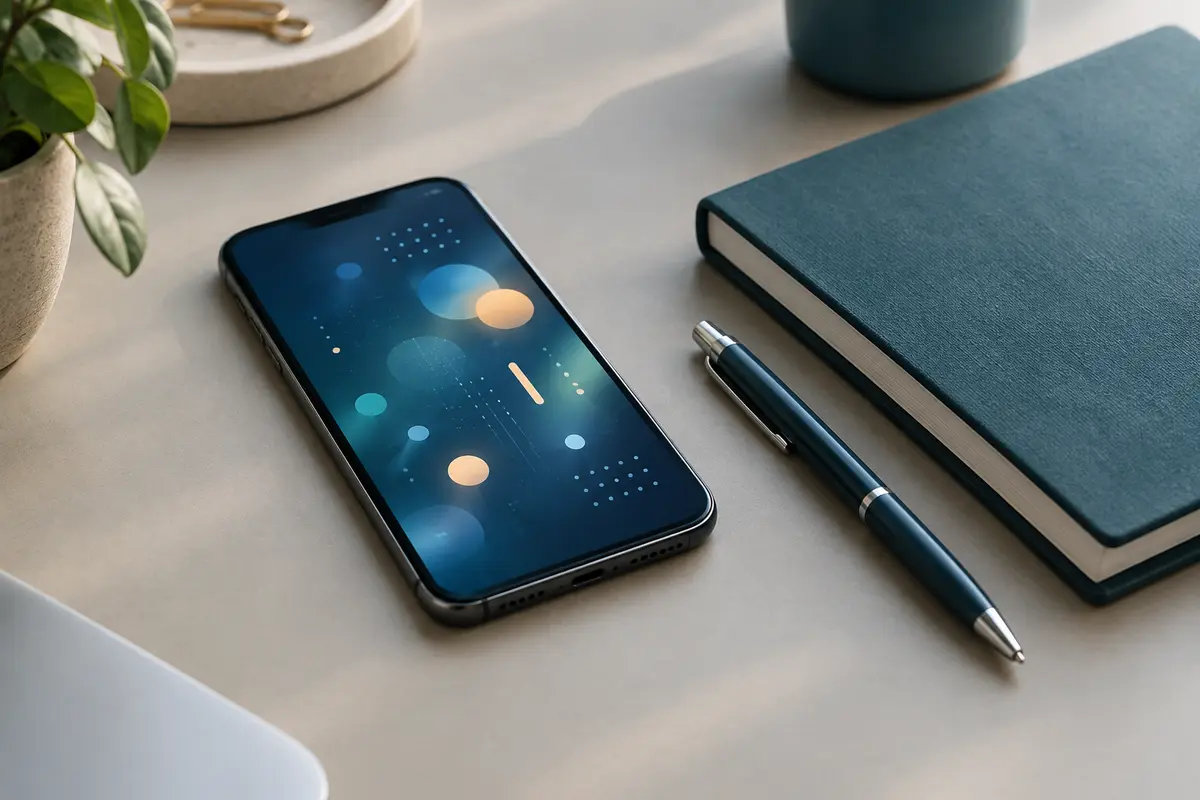
Pour retrouver des journées moins hachées, commencez par examiner les notifications qui s’affichent sur votre téléphone ou votre ordinateur. L’objectif n’est pas de tout désactiver, mais de garder les alertes qui demandent une réaction et de reporter les autres à un moment choisi.
Cette méthode s’adapte à vos habitudes : une alerte indispensable pour une personne peut être une simple information pour une autre. En quelques réglages, vous pouvez réduire les interruptions sans perdre le fil de vos échanges importants.
Avant de modifier les réglages, observez les notifications qui apparaissent au fil de vos activités. Certaines arrivent au mauvais moment, vous éloignent de ce que vous faisiez, puis ne nécessitent aucune action. D’autres vous sont utiles, mais pas forcément dès leur réception.
Pour chaque alerte, demandez-vous si elle réclame une réaction rapide, si elle peut attendre votre prochaine consultation de l’application, ou si elle ne vous apporte rien. Pensez aussi à son origine : message direct, actualité, rappel, promotion, activité d’un service ou information de compte. Ce regard concret évite de couper en bloc une catégorie qui contient à la fois des alertes utiles et des sollicitations secondaires.
Vous pouvez repérer ces interruptions en consultant l’historique des notifications, lorsqu’il est disponible, ou simplement en prêtant attention aux alertes qui s’affichent. Notez les applications qui reviennent souvent et celles dont les messages vous surprennent rarement au bon moment. Ce constat suffit à établir vos priorités, sans avoir à analyser chaque alerte en détail.
Une notification mérite de rester immédiate si elle vous aide à agir sans délai ou à ne pas manquer une information importante dans votre situation. Il peut s’agir, selon vos usages, d’un appel attendu, d’un message d’un proche ou d’une alerte liée à la sécurité de votre compte. La pertinence dépend de votre contexte : ne conservez que ce qui vous est réellement utile.
Les messages moins urgents peuvent souvent rester accessibles dans l’application, sans déclencher une bannière ou un son. Les actualités, les réactions à une publication, les recommandations de contenu ou les rappels que vous consultez déjà par habitude sont de bons candidats à la désactivation ou au regroupement. Si une application vous informe de chaque activité secondaire, vérifiez si vous pouvez conserver uniquement les alertes liées à vos échanges directs.
En cas de doute, évitez de désactiver toutes les notifications d’une application d’un seul geste. Cherchez plutôt les réglages par catégorie : vous pourrez laisser passer les messages utiles et couper les annonces qui ne demandent aucune intervention. Si les options sont trop générales, gardez l’alerte et réduisez d’abord son affichage ou son signal sonore.
Les réglages du système de votre appareil permettent généralement d’autoriser ou de bloquer les notifications d’une application, et parfois de choisir la façon dont elles apparaissent. Les options proposées varient selon l’appareil et sa version. Dans les paramètres, recherchez la rubrique consacrée aux notifications, puis examinez les applications les plus sollicitées.
Quand une application propose ses propres catégories d’alertes, faites le tri à cet endroit. Vous pouvez, selon les possibilités offertes, garder les messages privés et désactiver les annonces, les suggestions ou les activités qui ne vous concernent pas directement. Ce réglage fin est souvent plus efficace qu’un blocage complet, qui risque de masquer une information que vous souhaitez recevoir.
Le son, l’affichage sur l’écran verrouillé, les bannières et les pastilles peuvent aussi être réglés séparément. Une alerte peut rester disponible dans le centre de notifications sans interrompre ce que vous faites. Vous pouvez également masquer son contenu sur l’écran verrouillé si vous préférez préserver la confidentialité de vos messages. Vérifiez les conséquences de chaque choix avant de valider, surtout pour les alertes liées à un compte ou à une activité que vous devez surveiller.
Tout ne nécessite pas une alerte instantanée. Pour les informations consultables à votre convenance, désactivez les notifications immédiates et choisissez un moment où vous ouvrez l’application volontairement. Cette habitude réduit les sollicitations sans vous empêcher de retrouver les contenus plus tard.
Certains appareils et services proposent un résumé ou un regroupement des notifications. Si cette fonction est disponible, elle peut rassembler des alertes non prioritaires au lieu de les afficher séparément. Réservez‑la aux informations que vous souhaitez lire, mais qui ne réclament pas une réaction immédiate. Les messages urgents ou les alertes de compte doivent rester dans un circuit distinct si vous comptez sur leur réception rapide.
Le mode silencieux ou le mode « Ne pas déranger » peut également aider pendant une activité qui demande de l’attention. Selon les réglages, il est parfois possible d’autoriser certaines personnes ou certaines applications à passer. Prenez le temps de vérifier ces exceptions : un mode trop strict risque de bloquer une alerte que vous vouliez justement conserver.
Couper toutes les alertes d’un appareil paraît simple, mais peut vous obliger à vérifier constamment vos applications de peur d’avoir manqué quelque chose. À l’inverse, laisser chaque notification s’afficher entretient les interruptions. Cherchez un réglage équilibré : les alertes importantes restent visibles, tandis que les informations secondaires attendent votre consultation.
Ne confondez pas non plus une notification fréquente avec une notification utile. Une application peut envoyer des alertes répétées parce que ses options sont activées par défaut, et non parce que vous avez besoin de chacune d’elles. Parcourez ses réglages internes et désactivez les catégories dont vous ne tirez aucun bénéfice.
Enfin, évitez de modifier en même temps les réglages de tous vos appareils sans vérifier leur fonctionnement. Les notifications d’un téléphone et d’un ordinateur peuvent se compléter ou se répéter. Si une même information apparaît partout, choisissez l’appareil sur lequel elle est la plus utile et réduisez les doublons sur les autres, lorsque les réglages le permettent.
Après vos changements, observez si vous manquez une alerte importante ou si certaines sollicitations continuent de vous détourner de vos activités. Si un message attendu n’apparaît plus, vérifiez les autorisations de l’application, ses catégories d’alertes et les éventuels modes de silence. Le blocage peut venir d’un réglage général ou d’une option propre à l’application.
À l’inverse, si vous consultez encore trop souvent une application, essayez de retirer ses alertes de l’écran d’accueil ou de désactiver les signaux sonores. Vous pouvez aussi réserver sa consultation à un moment qui s’intègre mieux à votre journée. Ajustez les paramètres selon ce qui se passe réellement : le bon tri est celui qui limite les interruptions sans vous faire surveiller vos appareils en permanence.
Pas nécessairement. Si l’application sépare ses alertes par catégorie, vous pouvez conserver les messages utiles et couper les annonces secondaires. Un blocage complet convient surtout aux applications dont vous n’avez pas besoin d’être averti.
Identifiez les personnes, les applications et les catégories dont les alertes demandent une réaction rapide. Conservez‑les en priorité, puis vérifiez le fonctionnement des réglages après les changements. Les options disponibles varient selon l’appareil et l’application.
Les prix indiqués sont ceux constatés à la date mentionnée ; seul le prix affiché lors de la commande fait foi.
Notre sélection
 OnePlus 15 smartphone à écran 165 Hz
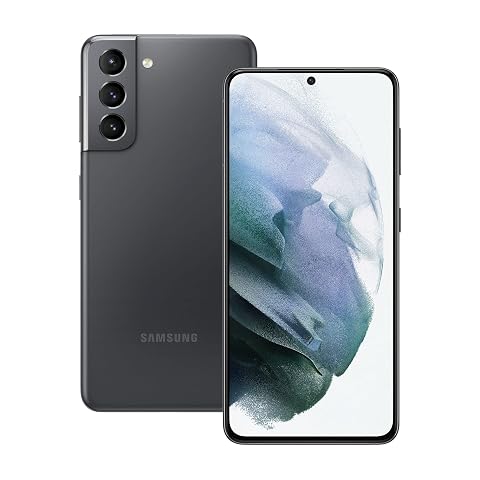 Samsung Galaxy S21 5G, smartphone 128 Go
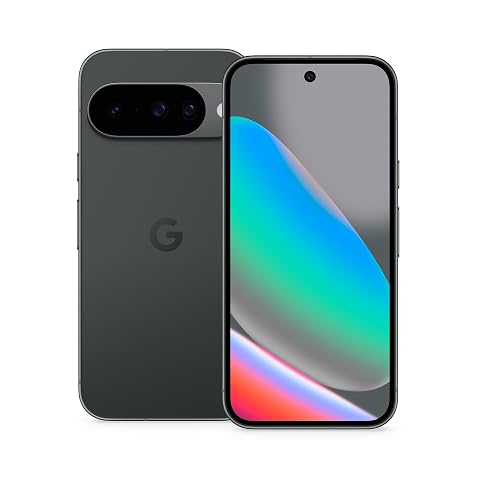 Google Pixel 10, smartphone Android avec Gemini
Explorer
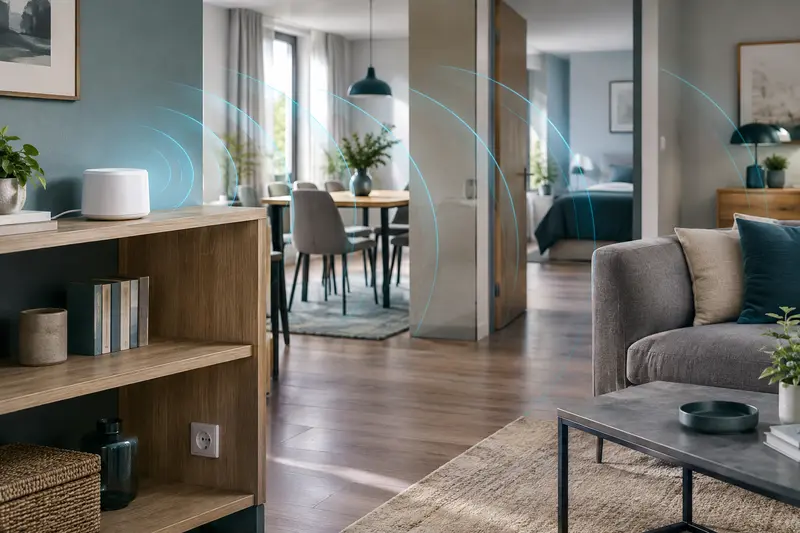
Un ralentissement du Wi‑Fi peut venir d’un signal affaibli dans certaines pièces ou d’une connexion sollicitée par plusieurs usages. Quelques…
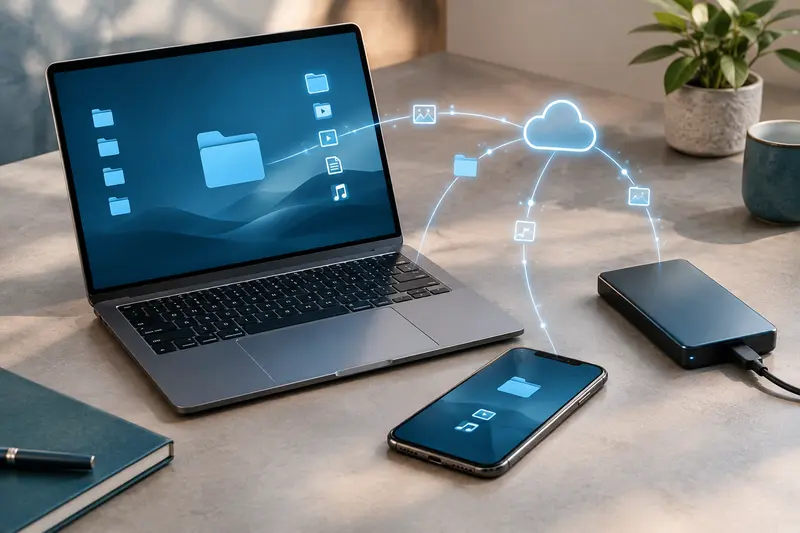
Le cloud stocke vos fichiers sur des serveurs accessibles à distance et peut synchroniser leurs versions entre vos appareils. Voici comment…

Mot de passe, double authentification et clé d’accès ne protègent pas un compte de la même façon. Comprendre leur rôle aide à choisir les options…
Les fêtes d’hiver mêlent déplacements, photos et retrouvailles, avec des usages numériques qui gagnent à être préparés. Quelques vérifications sur…